Từ khóa phụ trong bài:
cách xóa chữ trên ảnh
xóa chữ trên ảnh
xóa chữ trong ảnh
cách xóa chữ trên ảnh mà không mất nền
remove text from image
💡 Tóm tắt nhanh (Answer-First Summary):
Để thực hiện cách xóa chữ trên ảnh mà không mất nền (kể cả nền chuyển sắc gradient hay vân vải phức tạp), hãy truy cập công cụ xóa chữ trên ảnh trên nền tảng chỉnh ảnh AI SnapEdit, sử dụng cỡ cọ nhỏ (14px–24px) quét dọc theo dòng chữ hoặc nhấn 🤖 AI Tự Nhận Diện để thuật toán tách riêng lớp ký tự và khôi phục nguyên trạng nền gốc.
1. Tại sao dùng công cụ làm mờ (Blur) thông thường lại làm hỏng nền ảnh?
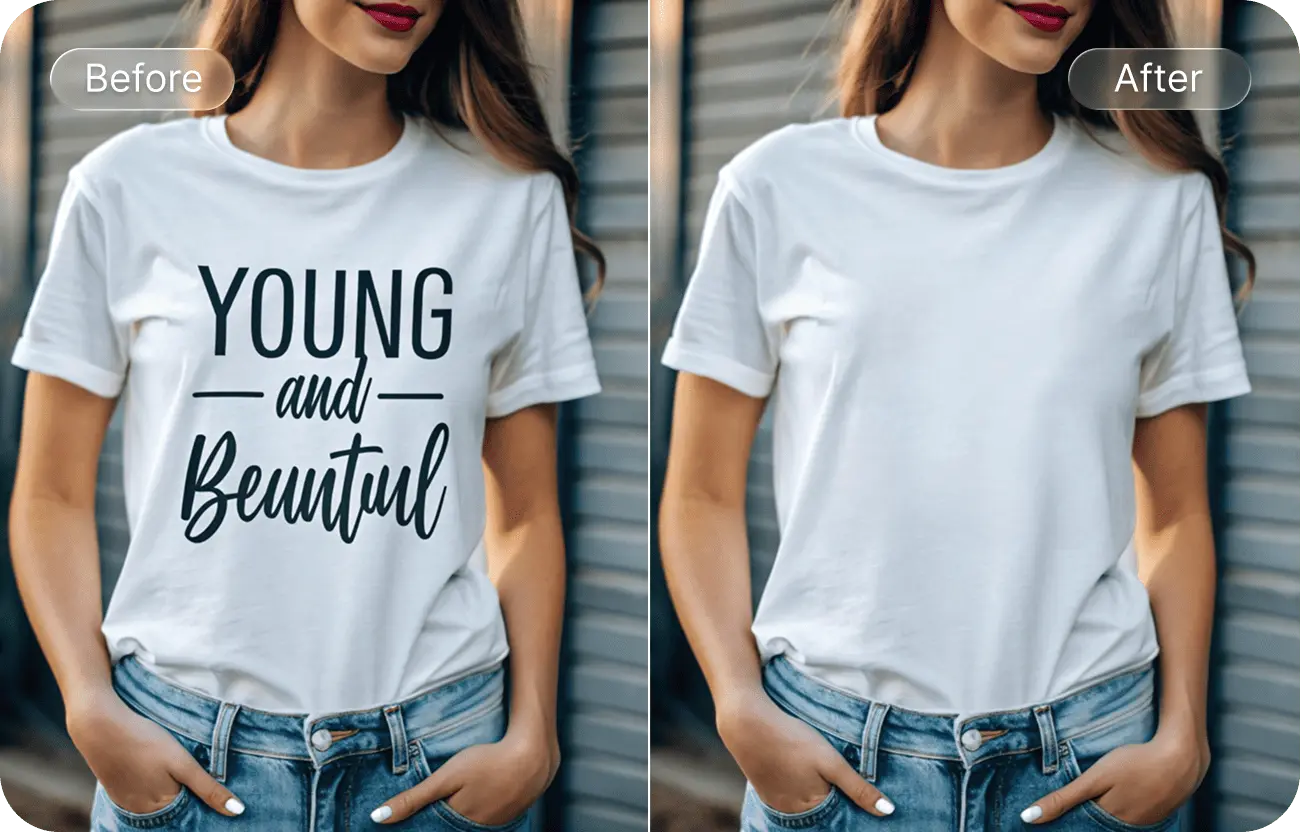
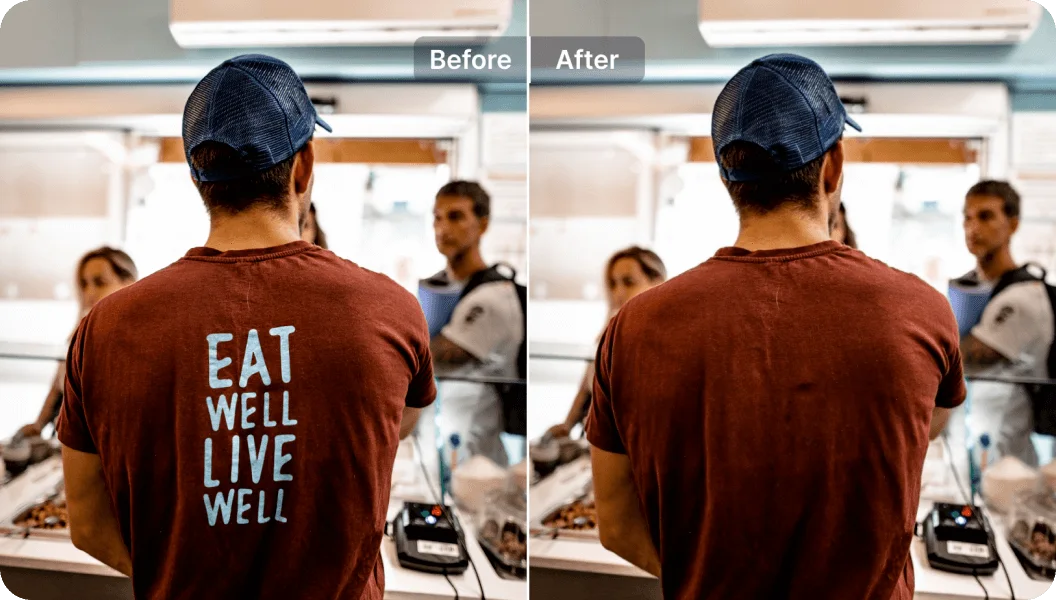
Các công cụ chỉnh sửa cơ bản thường chỉ làm nhòe vùng chứa chữ khiến bức ảnh xuất hiện những vệt mờ loang lổ rất mất thẩm mỹ. Ngược lại, tính năng xóa chữ trên ảnh của SnapEdit phân tích hướng chuyển màu (Gradient Direction) và độ tương phản cục bộ xung quanh từng nét chữ để khôi phục nền gốc chính xác 100%.
2. Các bước xóa chữ trong ảnh và đóng dấu thương hiệu mới
- Chọn cỡ cọ vừa khít chiều cao dòng chữ: Không nên dùng cọ quá to vượt quá 2 lần độ cao chữ để giữ tối đa các điểm ảnh nền xung quanh. Nếu cần xóa cả người hoặc vật thừa, kết hợp công cụ xóa vật thể (xem cách xóa người trong ảnh).
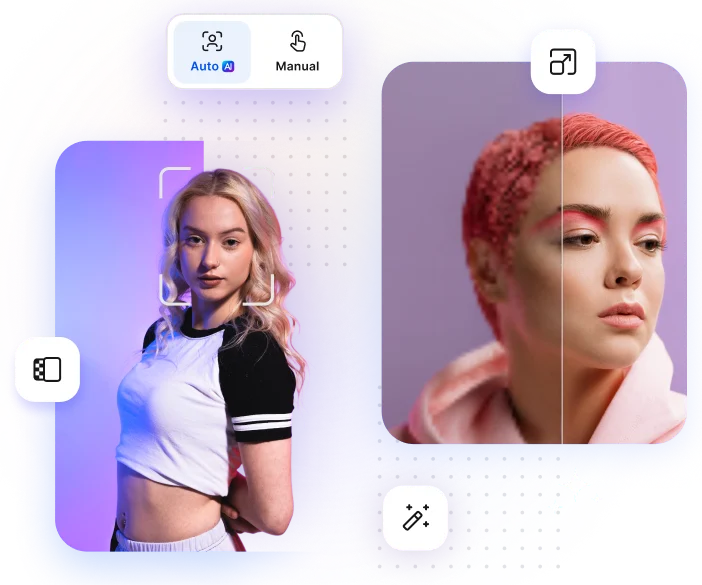
- Dùng AI Tự Nhận Diện cho văn bản tương phản cao: Với phụ đề màu trắng hoặc vàng có viền đen, chỉ cần bấm nút 🤖 AI Tự Nhận Diện để hệ thống tự bắt toàn bộ vùng chữ.
- Đóng dấu bản quyền mới: Sau khi tẩy sạch dòng chữ cũ bằng công cụ xóa chữ trên ảnh, nếu bạn là chủ shop muốn bảo vệ hình ảnh sản phẩm của mình, hãy chuyển sang công cụ chèn logo vào ảnh online và làm nét ảnh trước khi đăng tải.
🎯 Tổng Kết Hướng Dẫn Cách xóa chữ trên ảnh mà không mất nền Trên SnapEdit AI
Với hướng dẫn cách xóa chữ trên ảnh mà không mất nền bằng công cụ xóa chữ trên ảnh trên nền tảng chỉnh ảnh AI SnapEdit, bạn có thể tự thực hiện cách xóa chữ trên ảnh mà không mất nền trực tiếp trên trình duyệt trong 0.2 giây, hoàn toàn miễn phí và không đóng dấu logo.
✍️ Biên soạn & Kiểm định kỹ thuật: SnapEdit Computer Vision & WebGL Engineering Team